

Ferramentas do app Kindle auxiliam a leitura de pessoas com Baixa Visão

imagem da logo do aplicativo do Kindle. Está escrito: "Ferramentas do app Kindle auxiliam a leitura de pessoas com Baixa Visão" #tecnologiaassistiva e há a logo da Retina Brasil

Ler pode ser um desafio para pessoas com doenças da retina que têm baixa visão, principalmente para aquelas que têm perda da visão central. Isso acontece, porque a perda da visão central significa a perda da visão de detalhes que é a visão utilizada na leitura. Portanto, para que as pessoas com baixa visão consigam ler com tranquilidade é preciso fazer adaptações, como aumentar o tamanho das letras e melhorar o contraste. Felizmente hoje em dia existem muitos recursos para auxiliar as pessoas com baixa visão nessa atividade tão essencial e prazerosa. Uma forma interessante para facilitar a leitura está no uso do aplicativo do Kindle com as adequadas configurações.

O que é o Kindle e o que é o aplicativo Kindle

Kindle é um leitor de livros digitais desenvolvido pela subsidiária da Amazon, a Lab126, que permite aos usuários comprar, baixar, pesquisar e, principalmente, ler livros digitais, jornais, revistas, e outras mídias digitais. Existe o dispositivo do Kindle em vários tamanhos e versões e o aplicativo do Kindle que pode ser baixado gratuitamente para smartphones e tablets, tanto para Android quanto para iOS.

Como o Kindle pode auxiliar a leitura de pessoas com baixa visão

As pessoas com baixa visão podem se beneficiar do sistema, pois existem diversas configurações personalizáveis. Ao acessar o aplicativo e abrir um documento, ou livro o usuário pode definir a cor do fundo, o tipo de letra, o tamanho da letra, a intensidade do brilho e a forma como o texto será exibido na tela (de forma única, em colunas, etc.). Tudo isso é de fácil alcance e está na barra superior do app. Existem várias opções de cores para o fundo e pelo aplicativo em um tablet a letra pode ficar realmente grande. Além dessas configurações, o app é acessível com leitores de tela e permite fazer marcações, grifar e partes de interesse, procurar significado e tradução de palavras e expressões. É possível fazer o upload de documentos para o sistema e comprar livros digitais diretamente na loja da Amazon. O aplicativo mostra ainda a porcentagem de leitura já feita. Para saber como enviar arquivos e criar uma conta visite o site da empresa.

Baixe o aplicativo na Google Play: https://play.google.com/store/apps/details?id=com.amazon.kindle 

Baixe o aplicativo na Apple Store: https://apps.apple.com/br/app/kindle/id302584613 

Leia mais sobre Direitos

Leia mais sobre Tecnologia Assistiva

Saiba mais sobre as Doenças Comuns da Retina (DMRI, Retinopatia Diabética, etc.)

Saiba mais sobre as Doenças Raras e Hereditárias da Retina (Retinose Pigmentar, Síndrome de Usher, Doença de Stargardt, etc.)
 

Apps para pessoas com deficiência visual: Seeing AI

foto de uma mão segurando um smartphone com a logo do aplicativo Seeing AI em destaque. Está escrito: "Apps para pessoas com deficiência visual: Seeing AI" #tecnologiaassistiva e há a logo da Retina Brasil

Os aplicativos para smartphones podem ajudar bastante o dia-a-dia das pessoas com deficiência visual, cegas ou com baixa visão. Um desses aplicativos super versátil é o Seeing AI. O Seeing AÍ é um aplicativo de inteligência artificial desenvolvido pela Microsoft para iOS. O app usa a câmera do celular para identificar pessoas, objetos, dinheiro, cenas, produtos, manuscritos, documentos, cores e iluminação. Em seguida, o aplicativo descreve com voz o que foi identificado. Ele é super fácil de usar, é gratuito e está disponível em diversos idiomas. A vantagem do Seeing AÍ é a praticidade, pois ele reúne funções de diversos apps em um único lugar. Além disso, o sistema de inteligência artificial está em constante melhoria, oferecendo mais agilidade e eficiência na identificação. 

O que o aplicativo identifica:

  • Textos manuscritos
  • Documentos
  • Produtos, pelo código de barras
  • Pessoas, identifica a distância que a pessoa está e faz uma descrição inclusive com indicação de expressão fácil e idade.
  • Dinheiro, identifica o valor da cédula de dinheiro de algumas moedas, inclusive o real.
  • Cenas, descreve o ambiente ao redor
  • Cores
  • Iluminação, com um bip que varia de intensidade identifica o quanto o ambiente está iluminado

Baixe o aplicativo na Apple Store: https://apps.apple.com/br/app/seeing-ai/id999062298 

Leia mais sobre Direitos

Leia mais sobre Tecnologia Assistiva

Saiba mais sobre as Doenças Comuns da Retina (DMRI, Retinopatia Diabética, etc.)

Saiba mais sobre as Doenças Raras e Hereditárias da Retina (Retinose Pigmentar, Síndrome de Usher, Doença de Stargardt, etc.)

Apps para pessoas com deficiência visual: Be my Eyes

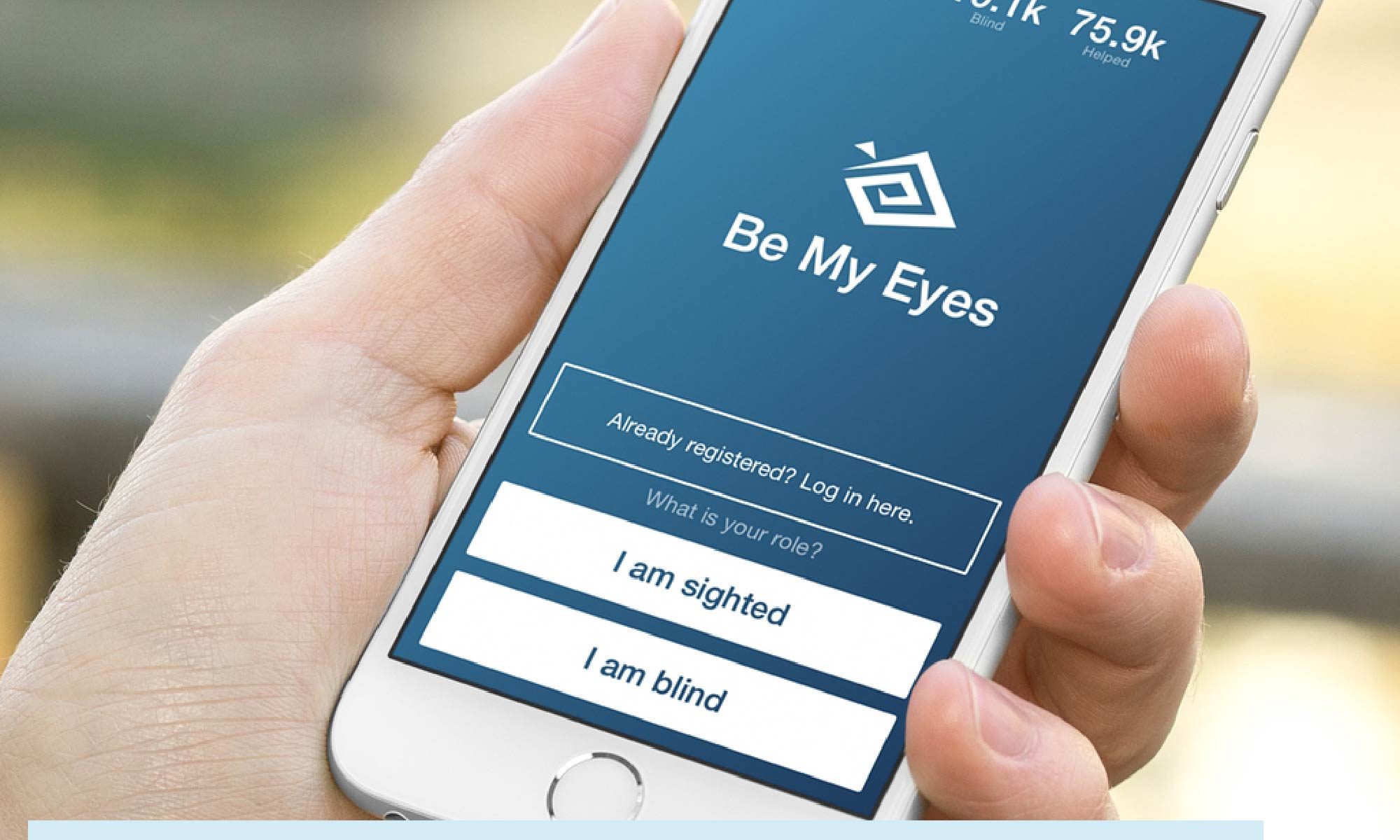
Imagem de uma mão segurando um smartphone com o app Be my Eyes aberto. Está escrito: "Apps para pessoas com deficiência visual: Be my Eyes" #tecnologiaassistiva e há a logo da Retina Brasil

Os aplicativos para smartphones podem ajudar bastante o dia-a-dia das pessoas com deficiência visual, cegas ou com baixa visão. Um desses aplicativos já bem conhecidos é o Be My Eyes, ou em portugues Seja Meus Olhos. Esse app é super interessante e cresceu significativamente desde que foi lançado. Ele funciona como um intermediário, conectando uma pessoa com deficiência visual a uma pessoa sem deficiência visual.


O app é um sistema de conexão, que utiliza a câmera traseira do celular para fazer a identificação visual do ambiente. A pessoas com deficiência visual, cegas ou com baixa visão,  conseguem pelo app pedir a ajuda de um voluntário para a realização de alguma tarefa. O voluntário irá atender a chamada feita pelo aplicativo e por conversa e pela imagem da câmera traseira a ajuda é oferecida. Após receber a ajuda, a pessoa com deficiência visual pode fazer uma avaliação do voluntário.

O Be my Eyes é um aplicativo gratuito e está disponível para Android e iOS.

Baixe o aplicativo na Google Play: https://play.google.com/store/apps/details?id=com.bemyeyes.bemyeyes&hl=pt_BR&gl=US 

Baixe o aplicativo na Apple Store: https://apps.apple.com/br/app/be-my-eyes-helping-blind-see/id905177575 

Veja os vídeos para ver como configurar e saber mais:


Leia mais sobre Direitos

Leia mais sobre Tecnologia Assistiva

Saiba mais sobre as Doenças Comuns da Retina (DMRI, Retinopatia Diabética, etc.)

Saiba mais sobre as Doenças Raras e Hereditárias da Retina (Retinose Pigmentar, Síndrome de Usher, Doença de Stargardt, etc.)
Apps para pessoas com deficiência visual: Voice Dream

imagem da logo do aplicativo Voice Dream. Está escrito: "Apps para pessoas com deficiência visual: Voice Dream" #tecnologiaassistiva e há a logo da Retina Brasil

Os aplicativos para smartphones podem ajudar bastante o dia-a-dia das pessoas com deficiência visual, cegas ou com baixa visão. Além das atividades cotidianas, os apps são úteis para facilitar a leitura e o trabalho. Um desses aplicativos que ajuda muito a leitura é o Voice Dream Reader. Esse app suporta vários formatos de arquivo e transforma todo o texto em áudio, portanto ele permite escutar conteúdos em texto em uma forma bem prática.

O Voice Dream utiliza um conversor de texto em fala e é capaz de converter em áudio diversos formatos como: PDF, Plain text, MS Word, MS PowerPoint, RTF, Google Docs, Apple Pages, páginas Web, livros eletrónicos sem direitos autorais (EPUB EBOOKS), e mais. O app oferece ainda configurações personalizadas de tamanho de letra e cores. É possível fazer marcações durante a leitura e destacar partes de interesse no texto.

Sobre as vozes, o Voice Dream tem centenas de opções em diversos idiomas. Há vozes gratuitas e pagas e o usuário pode escolher as opções nas configurações. O app é capaz de identificar o idioma principal do texto automaticamente, alterando a voz sem que o usuário precise manualmente fazer a troca. Além disso é possível “ensinar” a pronúncia de palavras e nomes ao sistema.

Para colocar os textos no aplicativo é bem simples, o usuário pode sincronizar com o Dropbox, com o Google Drive entre outras opções. Infelizmente este aplicativo é pago e está disponível apenas para iOS. Uma opção alternativa é para usuário de Android é o Legere Reader.

Baixe o aplicativo Legere Reader na Google Play: https://play.google.com/store/apps/details?id=voicedream.reader 


Baixe o aplicativo Voice Dream na Apple Store: https://apps.apple.com/br/app/voice-dream-reader/id496177674 

Leia mais sobre Direitos

Leia mais sobre Tecnologia Assistiva

Saiba mais sobre as Doenças Comuns da Retina (DMRI, Retinopatia Diabética, etc.)

Saiba mais sobre as Doenças Raras e Hereditárias da Retina (Retinose Pigmentar, Síndrome de Usher, Doença de Stargardt, etc.)
 

Acesse também: https://www.voicedream.com/reader/ 


Fire Tv + Alexa facilitam o lazer das pessoas com deficiência visual

foto de uma sala de estar com destaque para o controle remoto da Fire Tv. Está escrito: "Fire Tv + Alexa facilitam o lazer das pessoas com deficiência visual" #tecnologiaassistiva e há a logo da Retina Brasil

Assistir televisão é uma boa forma de relaxar e se divertir. Atualmente a TV não serve apenas para assistir aos canais tradicionais, elas são um meio para acessar a internet, os serviços de streaming e diversas redes sociais. No entanto, nem todas as televisões são acessíveis às pessoas com deficiência visual, a maioria delas não tem leitor de tela, o que impossibilita o uso autônomo e independente pelas pessoas cegas ou com baixa visão. Uma forma de resolver essa falta de acessibilidade é conectar o dispositivo Fire Tv à televisão. Como bônus ainda é possível conectar tudo isso à Alexa e passar a usar a TV com comandos de voz.

O que é Fire TV e Alexa?

Amazon Fire TV é um dispositivo da Amazon que permite a conexão da televisão ao universo da internet, tornando a televisão smart. É um dispositivo pequeno similar ao Chromecast e tem várias versões, a mais recente tem inclusive suporte à resolução 4K. A Fire TV vem com um controle remoto e permite a conexão com a Alexa.
A Alexa é a assistente virtual da Amazon que pode ser usada pelo celular, por meio do aplicativo Alexa ou mediante um aparelho chamado Echo Dot. O Echo Dot tem vários tamanhos e versões e é um aparelho que o usuário adquire e coloca em sua casa, tomando-a também smart. Veja mais sobre casas inteligentes nessa live, clique aqui.

Como funciona na prática

Na prática, o usuário deve comprar uma Fire TV e conectá-la a sua televisão, além disso é necessário ter conexão com a Alexa, pode-se usar pelo aplicativo no celular, ou pelo Echo Dot. Após conectar a Fire TV à televisão e em seguida à Alexa tudo fica bem simples. Basta ligar a TV e pedir para a Alexa ligar a Fire TV ” Alexa ligar Fire TV”. Em seguida basta que o usuário diga o que deseja assistir, por exemplo: “Alexa, abra YouTube em Fire TV”, ou “_ Alexa abra nome do filme em Netflix”, “_ Alexa abra episódio X de nome da série em Prime Vídeo, “_ Alexa aumentar volume de Fire TV” e assim por diante.

Além dos comandos por voz, a Fire TV tem recursos de acessibilidade, como aumentar tamanho das letras e legendas, alto contraste e leitor de tela. Portanto, mesmo sem ter uma Alexa em casa e mesmo sem dar comando por voz o dispositivo tem potencial para tornar o ato de assistir TV mais acessível, autônomo e independente.

Leia mais sobre Direitos

Leia mais sobre Tecnologia Assistiva

Saiba mais sobre as Doenças Comuns da Retina (DMRI, Retinopatia Diabética, etc.)

Saiba mais sobre as Doenças Raras e Hereditárias da Retina (Retinose Pigmentar, Síndrome de Usher, Doença de Stargardt, etc.)
Extensões de acessibilidade do Google Chrome

imagem da logo do Google Chrome com o ícone das extensões no centro. Está escrito: "Extensões de acessibilidade do Google Chrome" #tecnologiaassistiva e ha a logo da Retina Brasil

As extensões do Google Chrome são ferramentas que acrescentam funcionalidades ao navegador. Existem extensões de vários tipos que trazem diferentes recursos aos usuários. Algumas dessas extensões tornam o Google Chrome mais acessível às pessoas com deficiência. Conheça algumas dessas extensões que podem ajudar as pessoas com deficiência visual, cegas ou com baixa visão.

Read Aloud e Leitor Seleção

Essas duas extensões leem em voz alta o texto da guia de navegação. O Read Aloud lê em mais de 40 idiomas. A extensão abre uma janela com o conteúdo de texto da página e nessa janela o usuário pode aumentar o tamanho das letras e controlar a velocidade da fala. A extensão Leitor Seleção funciona diferente, é preciso selecionar com o mouse o texto desejado e clicar no ícone da extensão para que a leitura seja feita. Ambas as opções são gratuitas e podem ser baixadas na Chrome Web Store. Elas são também compatíveis com smartphones.

Baixar Read Aloud: https://chrome.google.com/webstore/detail/read-aloud-a-text-to-spee/hdhinadidafjejdhmfkjgnolgimiaplp/related?hl=pt-BR 

Baixar Leitor Seleção:https://chrome.google.com/webstore/detail/selection-reader-text-to/fdffijlhedcdiblbingmagmdnokokgbi?hl=pt-BR 

High Contrast e Color Enhance

Essas duas extensões foram desenvolvidas pela própria Google e permitem alterar e melhorar o esquema de cores e contraste da tela. O High Contrast permite alterar o contraste, deixando o fundo escuro e as letras brancas, entre outras opções. Alterar o contraste é uma alternativa muito querida pelas pessoas com doenças da retina. A extensão Color Enhance não é uma forma de mudar contraste entre os elementos, ela é um filtro de cor personalizável aplicado a páginas da Web para melhorar a percepção das cores. Em ambas as extensões o usuário configura da forma que desejar, elas são gratuitas e o download pode ser feito pela Chrome Web Store.


Baixar High Contrast: https://chrome.google.com/webstore/detail/high-contrast/djcfdncoelnlbldjfhinnjlhdjlikmph?hl=pt 

Baixar Color Enhance: https://chrome.google.com/webstore/detail/color-enhancer/ipkjmjaledkapilfdigkgfmpekpfnkih/related 

Leia mais sobre Direitos

Leia mais sobre Tecnologia Assistiva

Saiba mais sobre as Doenças Comuns da Retina (DMRI, Retinopatia Diabética, etc.)

Saiba mais sobre as Doenças Raras e Hereditárias da Retina (Retinose Pigmentar, Síndrome de Usher, Doença de Stargardt, etc.)
Aphont a fonte criada para pessoas com Baixa Visão

imagem com fundo de tema tecnológico e em destaque está escrito APhont. Está escrito ainda: "Aphont a fonte criada para pessoas com Baixa Visão" #tecnologiaassistiva e há a logo da Retina Brasil.

Pessoas com deficiência visual e com baixa visão costumam ter dificuldade para ler textos a depender do tamanho das letras, do contraste e da fonte utilizada. Quando as fontes são rebuscadas, finas, ou grossas demais as pessoas precisam de tempo para decifrar as letras, comprometendo o fluxo da leitura. Fontes mais claras com diferença entre os caracteres facilitam a leitura das pessoas com perda de visão. As opções mais populares e conhecidas de fontes consideradas acessíveis são: Arial, Helvetica e Tahoma. Além dessas fontes tradicionais, existe uma outra chamada APhont que foi criada para as pessoas com baixa visão.

APhont

A APhont foi projetada especificamente para usuários com baixa visão. Ela foi criada, em 2003, pela American Printinghouse for the Blind, é pensada para ser lido de forma rápida e clara em qualquer tamanho ou peso de fonte, com caudas mais longas nas letras Q, G, J e Y. Essa é uma opção excelente para as pessoas com doenças da retina terem mais conforto durante a leitura. Para usar essa fonte em seu computador é preciso fazer o download e em seguida instalá-la.

Como baixar e instalar a APhont

A fonte é gratuita, para baixar o arquivo clique aqui.
Link para download da APhont: https://www.maisfontes.com/aphont
Após fazer o download do arquivo para instalar a fonte é bem simples. Vá a pasta na qual o arquivo da fonte está, abra os arquivos e clique em cada arquivo com o botão direito do mouse, em seguida clique em instalar. Após fazer isso feche os programas abertos e reinicie o computador. Depois desses passos você já poderá usar a APhont em seus programas de edição de texto e imagem.

A Retina Brasil utiliza a APhont nos textos de suas imagens.

American Printinghouse for the Blind
https://www.aph.org/

Leia mais sobre Direitos

Leia mais sobre Tecnologia Assistiva

Saiba mais sobre as Doenças Comuns da Retina (DMRI, Retinopatia Diabética, etc.)

Saiba mais sobre as Doenças Raras e Hereditárias da Retina (Retinose Pigmentar, Síndrome de Usher, Doença de Stargardt, etc.)
Recursos de acessibilidade do Google Chrome no computador para pessoas com Baixa Visão

imagem ilustrativa mostra a logo do Google Chrome em fundo colorido. Está escrito: "Recursos de acessibilidade do Google Chrome no computador para pessoas com Baixa Visão" #tecnologiaassistiva e há a logo da Retina Brasil

O Google Chrome é o navegador desenvolvido pela Google que pode ser instalado e usado em computadores Windows, Mac , Linux nos smartphones Android e iOS.  O Chrome, assim como os outros navegadores, conta com alguns recursos de acessibilidade que facilitam a navegação de pessoas com deficiência visual, com baixa visão ou cegas. Além de ser acessível pelos leitores de tela, é possível ampliar a janela de navegação, modificar a fonte e o tamanho das letras e alterar o contraste Conheça e veja como usar essas ferramentas:

Dar Zoom na janela de navegação

A ferramenta mais básica para facilitar o uso do navegador é a opção de aumentar ou diminuir o tamanho das letras dando um Zoom na tela como um todo. Para isso o usuário de Windows pode, ou clicar nos três pontinhos na parte superior e selecionar opção de Zoom desejada, ou simplesmente utilizar os atalhos de teclado: Ctrl + + (para aumentar), Ctrl + – (para diminuir) e Ctrl + 0 para retornar ao padrão original. Se o usuário tiver um mouse com roda no meio é possível pressionar a tecla Ctrl enquanto roda para cima ou para baixo a rodinha do mouse, ajustando assim o nível do Zoom.

Escolher o tipo e o tamanho da fonte padrão

Além de poder dar um zoom geral na tela de navegação, o Chrome oferece a opção de modificar o tipo e o tamanho da fonte padrão. Isso significa alterar o tipo e o tamanho da letra, por exemplo: ao invés de utilizar Time New Roman tamanho 12, usar Arial tamanho 16. Para isso é preciso acessar Menu – Definições – Aspecto – Tamanho do tipo da letra e Personalizar tipos de letra. O menu Definições pode ser acessado clicando nos três pontinhos das configurações na barra superior do navegador, ou pelo atalho Alt + f (abre o menu e o usuário clica em ‘Definições’), ou pode-se digitar: chrome://settings/appearance para ir direto ao ponto. Nas opções de personalização escolha a fonte e o tamanho mais confortável. Nesse mesmo Menu é possível ainda personalizar outras características do navegador, vale a pena explorar.

Alterar o contraste

O aumentar o contraste, ou inverter as cores entre os elementos da tela pode ajudar muito a leitura de pessoas com doenças da retina. Para alterar o fundo para o modo escuro, para tornar as letras mais evidentes, entre outras opções é preciso baixar a extensão High Contrast, ou alto contraste em português. A extensão é gratuita e após fazer o download o usuário pode escolher a opção de inversão de cores, ou de contraste que desejar, ativando e desativando o modo sempre que quiser. Para baixar essa extensão clique aqui, ou procure no Google por “extensão high contrast”. Para ativar e escolher a opção de contraste, seleciona a extensão na canto superior direito da barra de navegação, é possível também utilizar os atalhos Shift + F11 (ativar) e Shift + F12 (desativar).


Extensão do Chrome para alto contraste:

https://chrome.google.com/webstore/detail/high-contrast/djcfdncoelnlbldjfhinnjlhdjlikmph 

Fontes:

https://www.google.com/intl/pt-BR/accessibility/products-features/ 

https://sites.google.com/a/chromium.org/dev/user-experience/low-vision-support 

Leia mais sobre Tecnologia Assistiva

Saiba mais sobre as Doenças Comuns da Retina (DMRI, Retinopatia Diabética, etc.)

Saiba mais sobre as Doenças Raras e Hereditárias da Retina (Retinose Pigmentar, Síndrome de Usher, Doença de Stargardt, etc.)
Tecnologias que vieram para ajudar  

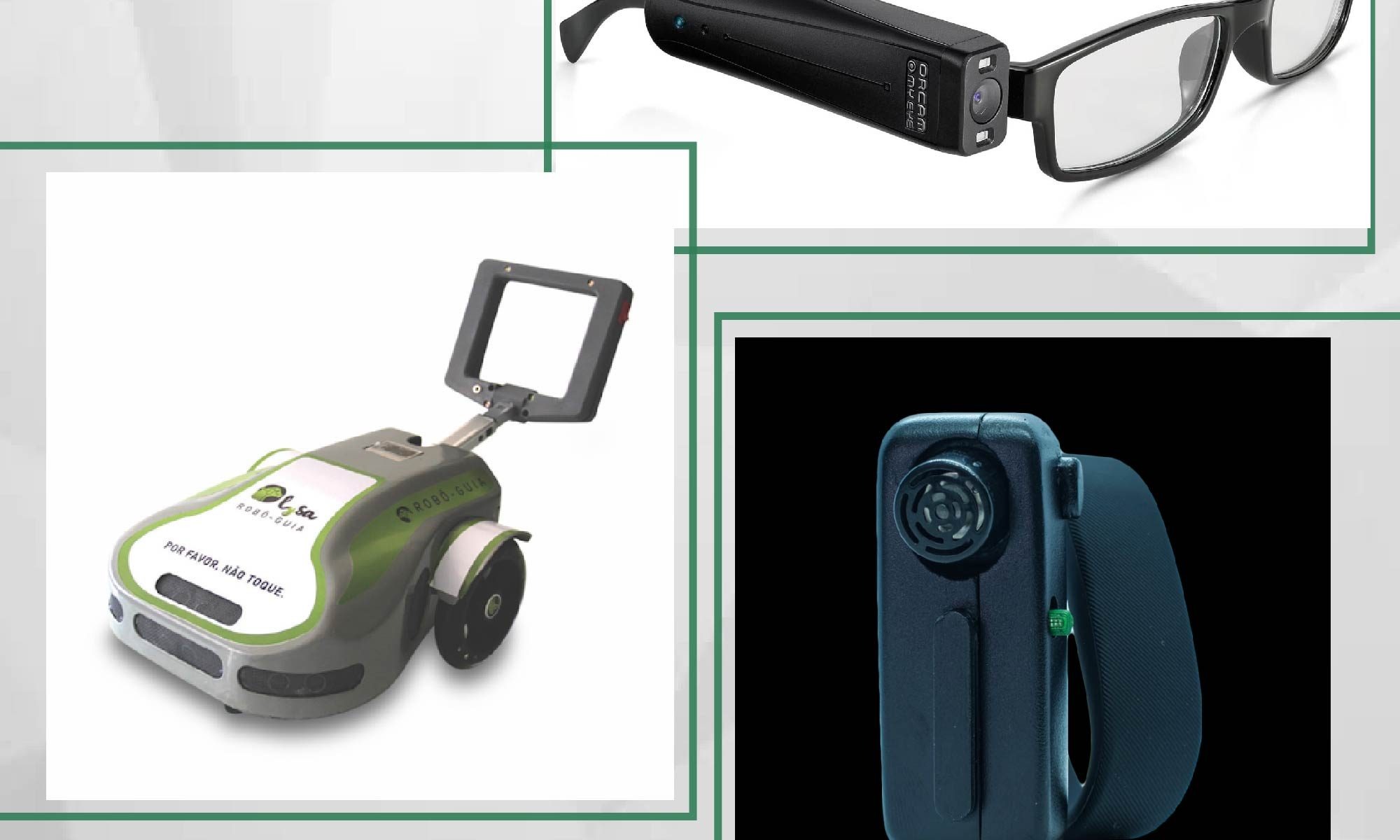
#Descriçãodaimagem imagem ilustrativa. A imagem mostra os três dispositivos citados no texto: Orcam, Vibeye e Lysa. Está escrito: "Tecnologias que vieram para ajudar" há uma #tecnologiaassistiva e a logo da Retina Brasil.

R.I.K.

A cada ano surgem novas tecnologias em diversos os setores. As tecnologias que vieram para ajudar as pessoas com deficiência visual acompanham esse avanço.

Há inúmeros dispositivos para pessoas com deficiência visual que já estão sendo comercializados, e outros em fase de testes. Um equipamento que auxilia na leitura e reconhecimento de pessoas é o OrCam MyEye. Esse é um equipamento acoplado a haste do óculos, que ao apontar para a página de um livro ou uma placa, produzirá em áudio todo texto que ali está escrito. É uma tecnologia israelense e que já é comercializada no Brasil. 

Outro equipamento que veio para ajudar as pessoas com deficiência visual é o VibSense. Ele é um equipamento que auxilia as pessoas na sua locomoção, emitindo um sinal vibratório através de uma pulseira. Além da pulseira, o equipamento conta com um sensor, preso na gola da camisa que detecta os objetos a frente. Esse equipamento é um auxílio adicional ao uso da bengala para que pode levar a uma locomoção mais segura, evitando esbarrões em postes, árvores, pessoas, placas, etc. Ele foi desenvolvida no Brasil no estado do Ceará pela empresa VibEye.

Saiba mais sobre as Doenças Comuns da Retina (DMRI, Retinopatia Diabética, etc.)

Saiba mais sobre as Doenças Raras e Hereditárias da Retina (Retinose Pigmentar, Síndrome de Usher, Doença de Stargardt, etc.)

Veja mais sobre Tecnologia!

Mais uma inovação tecnológica é a Lysa, um cão guia robô, mas que não substitui totalmente um cão guia tradicional. Hoje, a Lysa já faz muitas tarefas, a principal é a ajuda na locomoção das pessoas com deficiência visual, desviando de buracos, placas, postes, etc. Ela foi desenvolvida no Brasil pela empresa VixSystem.

Existem outros inúmeros equipamentos semelhantes sendo comercializados e muitos outros novos virão para auxiliar as pessoas. Isso é muito bom, pois é possível que haja um para atender a cada necessidade.

Veja mais sobre Tecnologia!

Leitores de tela para smartphones

#PraCegoVer imagem ilustrativa. Na imagem há uma pessoa mexendo em um smartphone, a imagem msotra apenas os dedos da pessoa. Está escrito: !Leitores de tela para smartphones" e há a logo da Retina Brasil.

Os leitores de tela para smartphones vieram para facilitar o uso dos aparelhos por pessoas com deficiência visual, para proporcionar uma acessibilidade maior no seu uso. Sabemos que nos tempos de hoje os smartphones fazem parte do cotidiano de todos. Com eles podemos ter acesso a vários serviços, redes sociais, notícias, e-mails, etc.

Os leitores mais usados atualmente são o Talkback para Android e o VoiceOver para iOS. Esses aplicativos já vem nativos nos aparelhos e só precisam ser ativados para serem usados.

Saiba mais sobre as Doenças Comund da Retina (DMRI, Retinopatia Diabética, etc.)

Saiba mais sobre as Doenças Raras e Hereditárias da Retina (Retinose Pigmentar, Síndrome de Usher, Doença de Stargardt, etc.)

Como funciona:

Esses leitores são bem simples de usar. Depois de habilitados, eles possibilitam aos usuários manusear o smartphone com acessibilidade. Ao se tocar na tela, é reproduzido em áudio todo o conteúdo (exceto algumas imagens e ícones), e assim, uma pessoa com deficiência visual poderá utilizar o aparelho com mais independência. Lembrando que ao se habilitar os leitores de tela os gestos mudam, e com um pouco de treino, o usuário terá toda a autonomia.   

Como habilitar:

Nos aparelhos Android, entre na sua gaveta de aplicativos e procure por CONFIG ou CONFIGURAÇÕES. Em seguida vá em ACESSIBILIDADE, em seguida VISÃO, entre em TALKBACK. Ao habilitá-lo, ele estará pronto para ser utilizado.

CONFIG > ACESSIBILIDADE > VISÃO > TALKBACK

Para o sistema iOS, acesse o ícone AJUSTE, em seguida ACESSIBILIDADE, vá em VISÃO e em seguida VOICEOVER, e é só ativá-lo.

AJUSTE > ACESSIBILIDADE > VISÃO > VOICEOVER

Os leitores de tela para smartphones, facilitaram a utilização dos aparelhos por pessoas com deficiência visual.  Assim, com seu uso contínuo e um pouco de persistência é possível que você tenha uma melhor habilidade.

Nunca desista na primeira tentativa, pois ao persistirmos, veremos os erros e os acertos e assim conseguiremos tirar o melhor proveito dos aparelhos. 


ASSISTA AO VÍDEO ABAIXO SOBRE COMO ATIVAR O LEITOR DE TELA TALKBACK!


Veja mais sobre Tecnologia Assistiva!